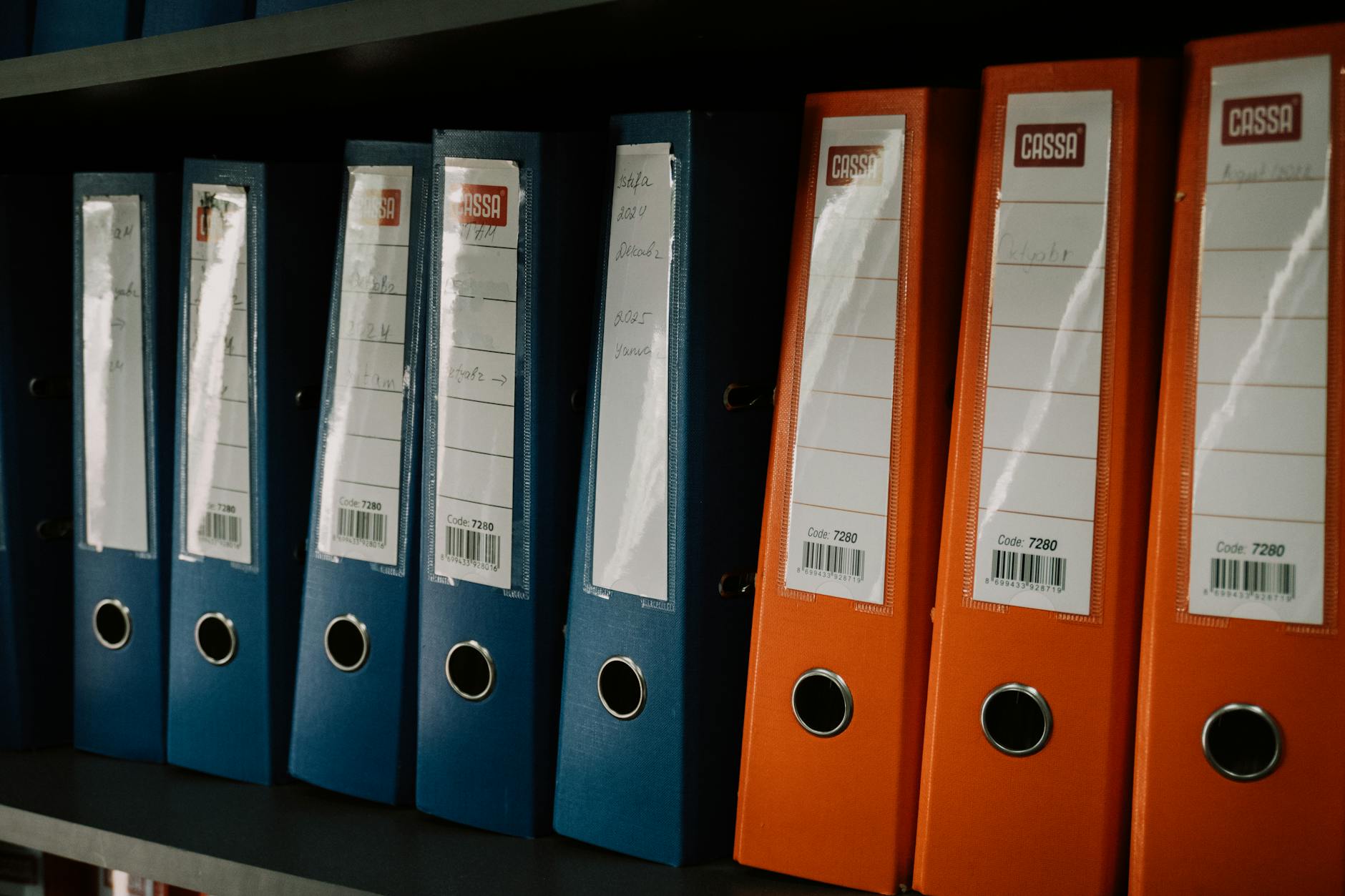
이메일 파일 정리법은 단순히 쌓인 메일을 삭제하는 것이 아닙니다. 직장인의 생산성을 좌우하는 핵심 업무 기술이죠.
받은메일함 폭주, 왜 정리가 필요한가
매일 늘어나는 메일, 찾을 수 없는 중요 문서
30~40대 직장인이라면 경험했을 겁니다. 받은메일함에 수천 개의 메일이 쌓여 있고, 필요한 메일을 찾을 때 한 시간을 날리는 상황 말이에요. 이메일 파일 정리법을 제대로 세우면 이런 낭비를 줄일 수 있습니다. 체계적인 정리는 단순히 깔끔함이 아니라 월 수 시간의 생산성을 되찾는 일입니다.
수동 정리 vs 자동화: 어떤 방식이 현실적일까
이메일 파일 정리법의 첫 선택은 매번 손으로 분류하느냐, 시스템을 만들어 자동화하느냐입니다. 수동 정리는 세밀한 컨트롤이 가능하지만 매일 반복되는 노동입니다. 자동화는 처음 설정에 시간이 들지만 일단 만들면 손을 놓을 수 있습니다. 대부분의 직장인에게는 둘을 결합한 하이브리드 방식이 가장 현실적입니다.
개인 이메일 정리: 폴더 구조와 라벨 전략
Gmail 라벨 vs Outlook 폴더: 특성 비교
Gmail을 쓰면 라벨링 방식으로, Outlook을 쓰면 폴더 구조로 정리하게 됩니다. Gmail 라벨은 한 메일에 여러 개를 붙일 수 있어 유연하지만, Outlook 폴더는 위계가 명확해 한눈에 찾기 쉽습니다. 이메일 파일 정리법을 선택할 때는 당신 회사 메일 시스템이 무엇인지부터 확인하세요. 대부분 회사에서 강제하는 플랫폼이 정해져 있으니까요.
| 구분 | Gmail 라벨 | Outlook 폴더 |
|---|---|---|
| 1개 메일 분류 | 여러 라벨 가능 | 한 폴더만 |
| 검색 속도 | 라벨 필터 빠름 | 폴더 탐색 직관적 |
| 자동 규칙 | 강력한 필터 | 규칙 기능 우수 |
| 사용 난이도 | 처음 익숙해지면 쉬움 | 초보자 친화적 |
실무에서 바로 써먹는 폴더·라벨 구조
이메일 파일 정리법의 핵심은 계층이 너무 깊지 않되, 빠르게 찾을 수 있는 구조를 만드는 것입니다. 추천하는 1단계 분류는 발신처/프로젝트 > 2단계 상태(진행, 완료, 참고)입니다. 예를 들어 “/프로젝트/A팀_마케팅/진행중”, “/협력사/외부발주처/완료” 같은 식으로요. 너무 세분화하면 분류하다가 하루가 가버립니다. 처음에는 5~7개 대분류로 시작해서 3개월마다 점진적으로 조정하세요.
클라우드 협업 도구 비교: 팀 파일 공유의 올바른 선택
Google Drive vs OneDrive vs Dropbox: 각 도구의 강점
받은메일함 정리는 개인 차원이지만, 첨부 파일과 공유 문서는 팀 전체의 시스템이 필요합니다. Google Drive는 협업 기능이 탁월해 문서 공동 편집이 매끄럽습니다. OneDrive는 Microsoft 365와 완벽하게 연동되고, Dropbox는 용량 관리와 버전 히스토리가 우수합니다. 이메일 파일 정리법을 팀 차원에서 확대할 때는 이 세 도구 중 회사가 이미 구독 중인 것을 먼저 활용하는 것이 정답입니다.
파일 공유 시 보안과 접근권한 설정
대용량 파일이나 민감한 문서를 이메일로 첨부하지 않는 것이 이메일 파일 정리법의 또 다른 측면입니다. 대신 클라우드 링크를 공유하되, 보기 전용 / 편집 가능 / 댓글 달기만 가능 권한을 세분화하세요. 팀원이 많아질수록 실수로 인한 삭제나 수정을 방지하는 것이 중요합니다. Google Drive 또는 OneDrive의 공유 설정에서 “특정 사용자에게만”, “만료 날짜 설정” 옵션을 반드시 체크하고 공유하세요.
자동화와 습관화: 이메일 정리를 하루 5분으로 줄이기
이메일 규칙 자동 분류 설정하기
Gmail의 필터링 기능이나 Outlook의 규칙 기능을 활용하면 받은메일함에 도착한 순간 자동으로 라벨이나 폴더에 분류됩니다. 예를 들어 “발신인이 팀장이면 /긴급 라벨 붙이기”, “제목에 ‘결재’가 포함되면 /결재대기 폴더로 이동” 같은 규칙을 미리 설정해두세요. 이메일 파일 정리법의 80%는 이 자동화 규칙이 처리합니다. 처음 설정에 30분 정도 걸리지만 한 번 만들면 3~5년을 손 놓을 수 있습니다.
주 1회 10분 정리 루틴 만들기
자동화가 완벽할 수 없으니 주 1회(금요일 오후 4시 같은 정해진 시간)에 받은메일함을 훑으세요. 자동 분류되지 않은 메일 10~20개만 수동으로 정렬하면 됩니다. 스마트폰 알림을 “매주 금요일 16:00 – 메일 정리” 으로 설정해두면 습관화되기 쉽습니다. 이 정도면 이메일 파일 정리법의 유지 관리에 월 1시간도 걸리지 않습니다.
팀 차원의 파일·이메일 정책 수립
회사 차원의 정리 가이드라인 만드는 법
팀이 커질수록 개인의 이메일 파일 정리법만으로는 부족합니다. 팀 공유 메일함(예: team-project@company.com), 공유 드라이브, 아카이빙 규칙을 문서화해야 합니다. 예를 들어 “프로젝트 완료 후 3개월은 활성 폴더에, 이후 아카이브 폴더로 이동”, “첨부 용량 제한 100MB, 초과 시 클라우드 링크 공유” 같은 내용을 팀 위키나 노션에 작성해두세요. 구글 Workspace 공식 문서에서 관리자 가이드를 참고할 수 있습니다.
버전 관리와 실수 복구 체계
파일을 여러 팀원이 편집할 때는 버전 관리가 필수입니다. OneDrive와 Google Drive 모두 이전 버전으로 복원하는 기능이 있습니다. 중요한 파일은 변경 이력 보기를 켜두고, 월 1회 정기 백업을 자동으로 진행하세요. 이메일 파일 정리법을 체계화할 때 이런 복구 계획까지 포함시키면 팀의 신뢰도가 높아집니다.
자주 묻는 질문
받은메일함에 메일이 너무 많으면 어떻게 정리해야 하나요?
먼저 지난 1년 이상의 메일을 별도 “아카이브” 폴더로 일괄 이동하세요. 그 다음 현재 메일만 위에서 설명한 자동 규칙을 적용하면 됩니다. 한 번에 모두 정리하려 하지 마시고 일주일에 1000개씩 나누어 처리하는 것이 심리적 부담을 줄입니다.
팀 메일함과 개인 메일함을 어떻게 구분해야 하나요?
팀 메일함(예: 팀 공용 주소)은 일만 하고, 개인 메일함(당신의 사원 메일)은 개인 업무와 회의 초대장만 받도록 설정하세요. 받는 메일함 자체를 구분하면 정리할 메일 양이 절반 이상 줄어듭니다. 회사 메일 시스템에 별도 주소 설정이 가능한지 IT팀에 문의해보세요.
클라우드 백업이 안 되는 파일이 있으면 어떻게 하나요?
첨부 형식(exe, bat, scr 등 보안상 위험한 파일)은 구글/마이크로소프트가 차단합니다. 이 경우 압축 파일(zip)로 만들어 올리거나, 회사 공식 보안 플랫폼이 있으면 그곳을 사용하세요. 의료, 법무, 금융 정보는 일반 클라우드가 아닌 회사 전용 서버를 사용해야 합니다.
마무리: 오늘부터 시작하는 5단계 체크리스트
이메일 파일 정리법은 하루아침에 완성되지 않습니다. 이번주부터 ① 대분류 폴더 5개 만들기, ② 자주 쓰는 발신처 10개 자동 규칙 설정, ③ 팀과 협업하는 파일은 클라우드로 옮기기, ④ 금요일 4시 정리 시간 달력에 고정하기, ⑤ 3개월 후 팀 가이드라인 작성하기를 순서대로 진행해보세요. 처음 두 주가 가장 힘들겠지만, 한 달 후면 하루 30분을 되찾을 겁니다.