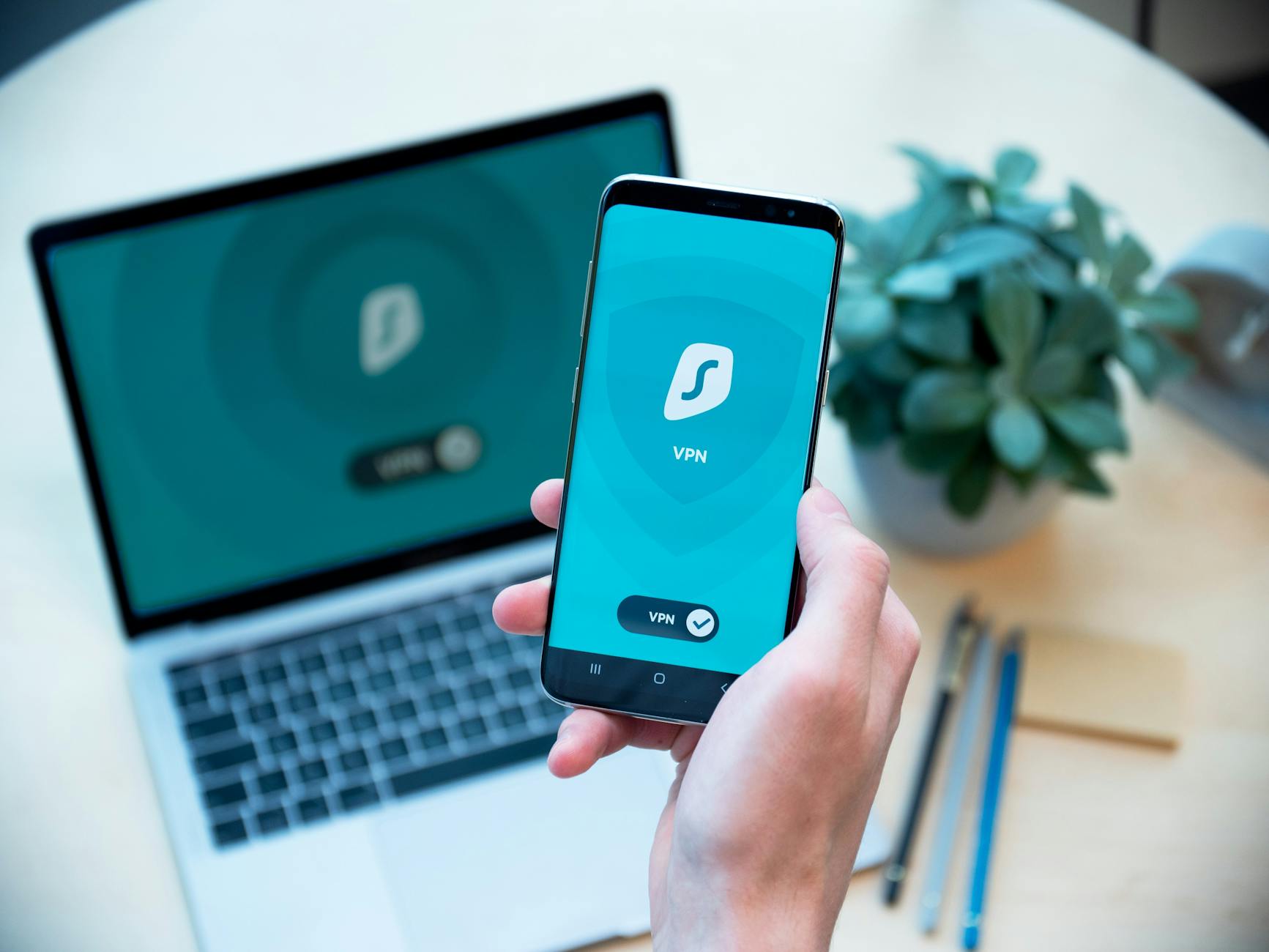
직장 이메일 계정이 해킹되면 회사 전체가 위험해집니다. 2단계 인증 설정은 이런 위험을 획기적으로 줄이는 가장 간단한 방법입니다.
2단계 인증이란? 왜 꼭 필요한가
비밀번호만으로는 부족한 이유
해킹 기술이 발전하면서 비밀번호 하나만으로는 계정을 지키기 어려워졌습니다. 누군가 당신의 비밀번호를 알아내도, 2단계 인증 설정이 되어 있으면 당신의 휴대폰이나 인증 앱에서 추가 승인을 받아야만 로그인할 수 있습니다. 직장인이라면 특히 중요합니다. 업무용 클라우드, 메일, 협업 도구가 모두 해킹 위험에 노출되기 때문입니다.
직장에서 2단계 인증이 필수인 이유
구글, 마이크로소프트, 애플 등 대형 기업들도 자사 직원에게 2단계 인증을 강제합니다. 특히 2026년 현재, 많은 조직이 보안 정책으로 이를 의무화하고 있습니다. 평소에 설정해두면 나중에 회사 정책 변화에도 미리 대비할 수 있습니다.
주요 플랫폼별 2단계 인증 설정 비교
구글, 애플, 마이크로소프트 어떤 게 다를까?
직장인이 가장 많이 사용하는 세 플랫폼의 2단계 인증 설정 방식을 비교해봤습니다.
| 플랫폼 | 설정 난이도 | 인증 방식 | 복구 코드 지원 |
|---|---|---|---|
| 구글 | ★★☆ | 앱 인증, SMS, 전화 통화 | 있음 (필수) |
| 애플 | ★☆☆ | 신뢰 장치, SMS | 있음 (권장) |
| 마이크로소프트 | ★★★ | 앱 인증, SMS, 보안 키 | 있음 (필수) |
플랫폼별 상세 설정 방법
구글 계정 2단계 인증 설정하기
구글은 직장인이 가장 많이 쓰는 플랫폼입니다. 구글 드라이브, 지메일, 구글 미트 등이 모두 같은 계정으로 연결되므로, 여기부터 시작하세요. 먼저 구글 공식 보안 센터에 접속해 ‘2단계 인증’ 메뉴를 찾습니다. 휴대폰 번호를 입력한 후, SMS나 음성 통화로 코드를 받으면 됩니다. 하지만 더 안전한 방식은 ‘Google Authenticator’ 앱을 설치하는 것입니다. QR코드를 스캔하기만 하면 설정이 완료되고, 이후 6자리 숫자가 30초마다 바뀌면서 인증 코드 역할을 합니다.
애플 계정(Apple ID) 2단계 인증 설정하기
아이폰, 맥북을 업무에 쓰는 직장인이라면 애플 계정도 보호해야 합니다. 아이폰 설정 → iCloud → 본인 이름 → 암호 및 보안으로 들어가면 됩니다. ‘2단계 인증’ 옵션을 켜면, 다른 기기에서 로그인할 때 이미 등록된 신뢰 기기에서 승인을 받아야 합니다. 구글과 달리 별도 앱이 필요 없고, 아이폰 자체가 인증 도구가 되는 방식입니다.
마이크로소프트 계정(Outlook, OneDrive) 2단계 인증 설정하기
엑셀, 원드, 팀즈 등을 쓰는 직장인에게는 필수입니다. Microsoft 계정 보안 페이지에서 ‘고급 보안 옵션’을 클릭한 후, ‘2단계 인증 추가’를 선택합니다. 마이크로소프트는 구글보다 설정 옵션이 많습니다. 인증 앱(Microsoft Authenticator 또는 Google Authenticator), SMS, 보안 키 등 다양한 방식을 혼합해서 쓸 수 있어 더욱 강력한 보안을 만들 수 있습니다.
복구 코드 백업 및 분실 시 대처법 – 꼭 알아야 할 필수 팁
복구 코드가 뭐고 왜 필요할까?
2단계 인증을 설정할 때 ‘복구 코드’라는 8~10자리 코드 여러 개가 나옵니다. 이것을 저장하지 않으면 큰일입니다. 휴대폰을 분실했거나 인증 앱을 삭제했을 때, 이 복구 코드 하나면 계정에 다시 접속할 수 있기 때문입니다. 2단계 인증 설정 후 복구 코드를 안전한 곳에 보관하지 않은 채로 휴대폰을 잃으면, 자신의 계정에조차 들어가지 못하는 상황이 발생합니다.
복구 코드 안전하게 보관하는 방법
복구 코드는 절대 휴대폰 메모나 클라우드에 평문으로 저장하지 마세요. 해킹의 위험이 있습니다. 대신 다음 방법을 추천합니다. (1) 노션(Notion)이나 1Password 같은 암호화된 패스워드 매니저에 저장하기, (2) 종이에 인쇄해서 집 안전한 곳(금고나 서랍)에 보관하기, (3) 신뢰할 수 있는 가족에게 일부 코드를 따로 맡기기. 직장인이라면 회사에서 지정한 보안 도구(예: 1Password 엔터프라이즈)가 있는지 확인하고 거기에 저장하는 것이 가장 안전합니다.
휴대폰을 잃었을 때 긴급 대처법
만약 핸드폰을 분실했다면, 당황하지 말고 즉시 다른 기기(PC, 태블릿)에서 계정 보안 페이지에 로그인하세요. 복구 코드가 있으면 그것으로 로그인할 수 있고, 없으면 계정 복구 절차를 밟아야 합니다. 구글과 마이크로소프트는 신분 확인(전화번호, 이메일, 생년월일 등)을 통해 계정을 복구해줍니다. 회사 IT팀에도 즉시 알려야 합니다. 직장 계정이라면 IT 관리자가 임시 접근권을 부여하거나 기기를 원격으로 초기화할 수 있기 때문입니다.
자주 묻는 질문(FAQ) – 초보자 필독
Q. 2단계 인증 설정 후 로그인할 때마다 시간이 걸리지 않을까요?
A. 처음에는 조금 번거로울 수 있지만 곧 익숙해집니다. 특히 인증 앱 방식은 30초마다 새로운 코드가 생기므로 실제로는 매우 빠릅니다. 또한 로그인할 때마다 인증 코드를 입력하는 것이 아니라, 새 기기에서 처음 로그인할 때만 필요합니다. 평소에 쓰는 업무용 노트북, PC, 스마트폰에는 한 번만 설정하면 계속 접근할 수 있습니다.
Q. 인증 앱은 어떤 걸 써야 하나요? Google Authenticator와 Authy 뭐가 다른가요?
A. 둘 다 안전하지만 용도가 다릅니다. Google Authenticator는 가볍고 빠르지만, 기기를 바꾸면 코드를 다시 설정해야 합니다. Authy는 클라우드 백업을 지원해서 새 휴대폰으로 바꿀 때 복구가 쉽습니다. 직장인이라면 Authy를 추천합니다. 또한 마이크로소프트 Authenticator는 마이크로소프트 계정 관리가 편하므로, 회사가 마이크로소프트 생태계(팀즈, 원드 등)를 주로 쓴다면 이걸 설치하는 것도 좋습니다.
Q. 회사 PC에서도 2단계 인증을 설정해야 하나요?
A. 개인 계정이라면 필수는 아니지만, 업무용 계정(회사 이메일)이라면 반드시 해야 합니다. 회사 정책에 따라 강제될 수도 있습니다. 단, 회사 PC는 처음 로그인할 때만 인증하고, 이후 ‘이 기기 신뢰’ 옵션을 눌러두면 매번 코드를 입력할 필요가 없습니다. 직장 보안과 개인의 편의를 모두 지킬 수 있습니다.
마무리
2단계 인증 설정은 5분이면 충분하지만, 당신의 업무 데이터와 개인정보를 근본적으로 지킵니다. 오늘 바로 시작하세요.