쿠버네티스는 처음에 GPU를 모릅니다. 노드에 드라이버, 컨테이너 툴킷, 디바이스 플러그인을 올려야 nvidia.com/gpu라는 자원이 생기고, 스케줄러는 이 자원을 정수 단위로 컨테이너 하나에 전용으로 내줍니다. GPU가 노는 이유는 대개 세 가지입니다. 일반 파드가 GPU 노드의 CPU·메모리를 차지했거나, 작은 작업이 GPU 한 장을 통째로 잡았거나, GPU 종류를 가려 보내지 못한 경우입니다.
이 글은 유튜브 영상 〈쿠버네티스 GPU〉을 글로 풀어 쓴 것입니다. 영상은 명령어 없이 구성도로만 설명했습니다. 여기서는 영상에서 단순화한 용어와 조건, 예외를 펼쳐 둡니다.
1단계: GPU 서버를 붙여도 쿠버네티스는 GPU를 세지 않는다
GPU 서버를 워커 노드로 조인하면 kubelet은 CPU·메모리 같은 기본 자원만 보고합니다. 쿠버네티스 입장에서 GPU는 확장 자원(extended resource)입니다. 누군가 알려 주기 전까지는 노드 정보에 나타나지 않습니다. 쿠버네티스 공식 문서도 관리자가 노드에 벤더 드라이버와 디바이스 플러그인을 설치해야 한다고 적고 있습니다.
- GPU 드라이버: 호스트 OS에 올라가는 드라이버입니다. 이게 없으면 그 위의 어떤 구성 요소도 GPU를 보지 못합니다.
- NVIDIA 컨테이너 툴킷: containerd 같은 컨테이너 런타임이 컨테이너를 만들 때 GPU 장치 파일과 드라이버 라이브러리를 넣어 주도록 설정합니다. 영상에서 “컨테이너 안에서 GPU를 쓰게 해 준다”고 한 부분입니다.
- 디바이스 플러그인: 데몬셋으로 배포합니다. 플러그인은 kubelet에 gRPC로 자신을 등록하고, 관리하는 장치 목록과 상태를 계속 보냅니다. 파드가 배정되면 kubelet이 플러그인에 할당을 요청하고, 플러그인은 그 컨테이너에 넣을 장치를 돌려줍니다.
영상에서는 “플러그인이 GPU를 세서 kubelet에 알린다”로 줄였습니다. 실제 흐름은 등록, 목록·상태 보고, 할당 응답까지 이어집니다. kubelet은 받은 목록을 노드 상태의 Capacity·Allocatable에 반영해 API 서버에 올립니다. 그제야 스케줄러가 GPU 개수를 셀 수 있습니다.
※ 아래 실습 예시는 영상에는 없고, 이 글에서 덧붙인 개인 실습 환경 기준 예시입니다(이름·주소는 가상).
kubectl describe node node1 | grep nvidia.com/gpuCapacity와 Allocatable 항목에 nvidia.com/gpu가 GPU 장수만큼 보이면 1단계가 끝난 것입니다. 아무것도 나오지 않으면 다음 순서로 확인합니다.
- 플러그인 파드가 그 노드에 떠 있는지
- 호스트에서
nvidia-smi가 동작하는지(드라이버 정상 여부) - 런타임 설정이 툴킷 기준으로 바뀌었는지
2단계: GPU는 limits에, 정수로만 적는다
영상의 “리밋”은 컨테이너 스펙의 resources.limits입니다. GPU에는 CPU·메모리와 다른 규칙이 붙습니다.
- GPU는 limits에 적습니다. limits만 적으면 requests는 같은 값으로 채워집니다.
- requests와 limits를 둘 다 적으면 두 값이 같아야 합니다. requests만 적는 것은 허용되지 않습니다.
- 확장 자원은 정수만 됩니다. CPU처럼
0.5나1500m로 적을 수 없고, 오버커밋도 없습니다. - 할당 단위는 엄밀히 말해 파드가 아니라 컨테이너입니다. 영상의 “파드 전용”은 단순화한 표현입니다. 같은 파드 안의 두 컨테이너도 GPU 한 장을 함께 쓰지 못합니다.
그래서 GPU 8장 노드에는 1장짜리 파드가 최대 8개까지만 뜹니다. 이 숫자는 상한입니다. 각 파드가 요청한 CPU·메모리도 노드에 남아 있어야 실제로 8개가 뜹니다.
apiVersion: v1
kind: Pod
metadata:
  name: lab-gpu-test
spec:
  restartPolicy: Never
  containers:
  - name: cuda
    image: nvcr.io/nvidia/cuda:12.4.1-base-ubuntu22.04
    command: ["nvidia-smi"]
    resources:
      limits:
        nvidia.com/gpu: 1
파드 로그에 GPU가 한 장만 보이면 할당이 제대로 된 것입니다.
예외가 하나 있습니다. 런타임 기본값을 NVIDIA 런타임으로 둔 노드에서는 GPU를 요청하지 않은 컨테이너도 GPU를 볼 수 있습니다. 이미지에 든 환경 변수(NVIDIA_VISIBLE_DEVICES) 때문입니다. 이렇게 되면 스케줄러가 모르는 GPU 사용이 생기므로 점검 대상입니다.
함정: GPU 노드에 일반 파드가 몰릴 때 — 테인트와 톨러레이션
GPU가 남아 있는데도 GPU 파드가 Pending에 머무는 경우가 흔합니다. 스케줄러 눈에 GPU 서버는 CPU·메모리가 넉넉한 노드일 뿐입니다. 그래서 웹 서버나 로그 수집기 같은 일반 파드도 그리로 보냅니다. 이들이 CPU·메모리를 채우면 GPU는 비어 있어도 GPU 파드가 들어갈 자리가 없습니다. 이때 이벤트에는 GPU가 아니라 CPU나 메모리 부족이 찍힙니다. 원인을 GPU 쪽에서만 찾으면 헤매게 됩니다.
해결책은 GPU 노드에 테인트를 거는 것입니다. 영상에서 “출입 표시를 통과하는 설정”이라고 한 것이 톨러레이션입니다. 쿠버네티스 문서도 GPU 같은 특수 하드웨어 노드에 테인트를 걸어, 그 하드웨어가 필요 없는 파드를 막는 방법을 소개합니다.
kubectl taint nodes node1 nvidia.com/gpu=present:NoScheduleGPU 파드에는 아래 톨러레이션을 붙입니다.
  tolerations:
  - key: nvidia.com/gpu
    operator: Exists
    effect: NoSchedule
자동으로 붙이는 방법도 있습니다. 테인트 키를 확장 자원 이름(nvidia.com/gpu)과 같게 하고, API 서버에서 ExtendedResourceToleration 어드미션 플러그인을 켜면 됩니다. 그러면 GPU를 요청한 파드에 이 톨러레이션이 자동으로 붙습니다. 다만 이 플러그인은 기본으로 꺼져 있습니다. 관리형 쿠버네티스에서는 사용자가 켤 수 없는 경우도 있으니, 그때는 직접 적습니다.
운영에서 놓치기 쉬운 조건은 다음과 같습니다.
NoSchedule은 새로 배치되는 파드만 막습니다. 이미 떠 있는 일반 파드는 따로 옮겨야 합니다.NoExecute를 쓰면 톨러레이션 없는 파드가 즉시 축출되므로 신중히 씁니다.- 키 없이
operator: Exists만 적은 톨러레이션은 모든 테인트를 견딥니다. 로그·모니터링 데몬셋이 이렇게 설정된 경우가 많습니다. 그만큼의 CPU·메모리는 GPU 노드에서 빠진다고 계산해야 합니다. - 톨러레이션은 들어갈 수 있다는 허가일 뿐, 파드를 그 노드로 끌어당기지 않습니다. 특정 GPU 노드 그룹으로 보내려면 4단계의 라벨과 노드 셀렉터가 필요합니다.
- 테인트 키를 바꾸면 GPU 오퍼레이터의 데몬셋들이 그 테인트를 견디는지 확인합니다. 견디지 못하면 디바이스 플러그인 자체가 GPU 노드에 뜨지 못합니다.
3단계: GPU 한 장을 나눠 쓰기 — MIG와 타임 슬라이싱
추론 서버나 개발용 파드는 GPU 한 장을 다 쓰지 못하는 경우가 많습니다. 정수 단위 할당에서는 남는 메모리와 연산 자원이 그대로 놉니다. 이를 메우는 방법이 두 가지입니다.
MIG: 하드웨어 수준으로 나누기
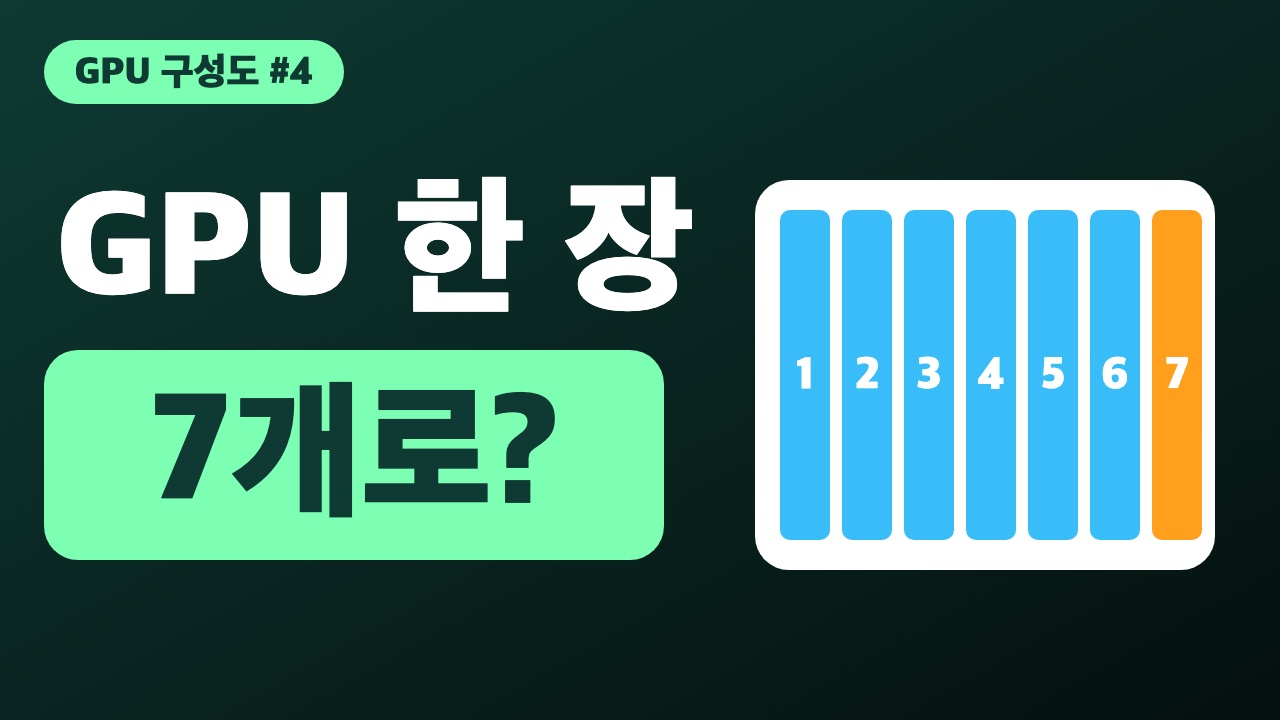
MIG(Multi-Instance GPU)는 GPU 한 장을 하드웨어 수준에서 최대 7개의 GPU 인스턴스로 나눕니다. 인스턴스마다 SM과, L2 캐시·메모리 컨트롤러·DRAM으로 이어지는 메모리 경로를 따로 가집니다. 그래서 메모리와 장애가 서로 격리됩니다.
영상의 “H100이면 10GB 일곱 개”는 H100 80GB의 1g.10gb × 7 구성입니다. 같은 GPU에서 7g.80gb × 1까지 정해진 프로파일 가운데 고릅니다. 원하는 크기로 자유롭게 자를 수는 없습니다. 모델과 메모리 용량마다 프로파일 표가 다르고, MIG를 지원하는 데이터센터 GPU에서만 쓸 수 있습니다.
쿠버네티스에서 보이는 모습은 MIG 전략에 따라 다릅니다.
- single 전략: 같은 크기로 자른 인스턴스를
nvidia.com/gpu이름 그대로 내보냅니다. - mixed 전략:
nvidia.com/mig-1g.10gb처럼 프로파일별 자원 이름을 씁니다.
프로파일은 그 GPU에 작업이 없을 때 바꿔야 합니다. GPU 오퍼레이터의 MIG Manager가 노드 라벨 nvidia.com/mig.config를 보고 구성을 적용합니다.
타임 슬라이싱: 시간을 나눠 번갈아 쓰기
타임 슬라이싱은 GPU를 쪼개지 않습니다. GPU를 오버서브스크라이브해서 여러 파드가 시간을 나눠 번갈아 씁니다. 레플리카 수를 정하면 그만큼 nvidia.com/gpu가 늘어나 보입니다. NVIDIA 문서의 예처럼 GPU 4장에 레플리카 4를 주면 16장으로 보입니다.
영상의 “메모리를 나눠 주지 않는다”는 문서 표현으로 레플리카 사이에 메모리·장애 격리가 없다는 뜻입니다. 그래서 한 파드가 GPU 메모리를 다 쓰면, 같은 GPU를 쓰던 파드까지 멈추는 일이 흔합니다. 또 타임 슬라이싱 GPU를 2개 요청해도 연산 능력을 그만큼 더 받는다는 보장은 없습니다.
세 가지 방식 비교
| 항목 | 통째 할당 | MIG | 타임 슬라이싱 |
|---|---|---|---|
| 나누는 방식 | 나누지 않음(장 단위) | 하드웨어 분할, 최대 7개 | 시간 분할, 레플리카 수만큼 |
| 메모리 격리 | 장 단위로 분리 | 인스턴스별 분리 | 없음 |
| 장애 격리 | 장 단위로 분리 | 있음 | 없음 |
| 자원 이름 | nvidia.com/gpu | single은 nvidia.com/gpu, mixed는 nvidia.com/mig-… | nvidia.com/gpu(늘어난 개수) |
| 전제 조건 | 디바이스 플러그인 | MIG 지원 GPU, 정해진 프로파일 | 디바이스 플러그인 설정 |
| 어울리는 일 | 학습, 큰 모델 | 서로 영향을 주면 안 되는 추론, 여러 팀 공유 | 개발, 실험, 가벼운 추론 |
GPU 오퍼레이터가 gpu-operator 네임스페이스에 설치돼 있다면, 타임 슬라이싱은 설정 맵을 만들고 ClusterPolicy가 이를 가리키게 해서 켭니다.
apiVersion: v1
kind: ConfigMap
metadata:
  name: time-slicing-config
  namespace: gpu-operator
data:
  any: |-
    version: v1
    flags:
      migStrategy: none
    sharing:
      timeSlicing:
        resources:
        - name: nvidia.com/gpu
          replicas: 4
kubectl patch clusterpolicies.nvidia.com/cluster-policy -n gpu-operator \
--type merge -p '{"spec": {"devicePlugin": {"config": {"name": "time-slicing-config", "default": "any"}}}}'4단계: 노드가 늘면 — 라벨, GFD, DCGM 익스포터, GPU 오퍼레이터
라벨과 GPU Feature Discovery
GPU 서버가 늘면 H100 노드와 H200 노드처럼 종류가 섞입니다. 메모리가 더 큰 H200으로 대형 모델 학습을 보내고 싶어도, 스케줄러는 nvidia.com/gpu 개수만 셉니다. 그래서 노드 라벨과 노드 셀렉터(또는 노드 어피니티)로 종류를 고릅니다.
이 라벨은 손으로 붙이지 않습니다. GPU Feature Discovery(GFD)가 노드의 GPU를 읽어 라벨을 자동으로 붙입니다. 대표적인 라벨은 다음과 같습니다.
nvidia.com/gpu.product: GPU 모델nvidia.com/gpu.count: GPU 개수nvidia.com/gpu.memory: 메모리(MiB 단위)
손으로 붙인 라벨은 GPU 교체나 증설 뒤 실제와 어긋나기 쉽습니다. GFD는 노드에서 직접 읽어 라벨을 맞춥니다.
kubectl get nodes -L nvidia.com/gpu.product,nvidia.com/gpu.memory nodeSelector:
nvidia.com/gpu.product: NVIDIA-H100-80GB-HBM3위 nodeSelector의 값은 예시입니다. 모델명 문자열은 드라이버가 보고하는 이름을 가공한 형태라 추측해서 적으면 틀리기 쉽습니다. 앞 명령의 출력에서 그대로 복사하는 편이 안전합니다.
DCGM 익스포터
DCGM 익스포터는 노드마다 GPU 사용률, 메모리 사용량, 온도 같은 지표를 Prometheus 형식으로 내보냅니다. 수집·저장·대시보드는 별도로 구성해야 합니다.
GPU가 노는지 판단하려면 두 가지를 나란히 봐야 합니다. 쿠버네티스 자원으로 보는 할당 여부와, DCGM 지표로 보는 실제 사용량입니다. 할당은 꽉 찼는데 사용률이 낮다면 3단계의 나눠 쓰기를 검토할 신호입니다.
GPU 오퍼레이터
이 구성 요소를 서버마다 손으로 깔고 버전을 맞추기는 어렵습니다. 그래서 NVIDIA GPU 오퍼레이터를 씁니다. 오퍼레이터는 ClusterPolicy 하나에 적힌 구성대로 GPU 노드마다 아래 요소를 올리고 관리합니다.
| 구성 요소 | 하는 일 | 빠지면 생기는 일 |
|---|---|---|
| 드라이버 | 호스트 GPU 드라이버 설치 | GPU 자체가 인식되지 않음 |
| 컨테이너 툴킷 | 런타임이 컨테이너에 GPU를 넣도록 설정 | 컨테이너에서 GPU를 못 씀 |
| 디바이스 플러그인 | nvidia.com/gpu 보고·할당 | 스케줄러가 GPU를 모름 |
| GPU Feature Discovery | 모델·개수·메모리 라벨 | 종류별 배치를 손으로 관리 |
| DCGM 익스포터 | 사용률·온도 등 지표 | 노는 GPU를 찾지 못함 |
| MIG Manager | MIG 구성 적용 | 프로파일 변경이 수작업 |
호스트에 드라이버를 미리 설치한 환경이라면, 오퍼레이터의 드라이버 설치를 끄고 나머지만 맡길 수도 있습니다. 새 GPU 서버가 조인하면 같은 구성이 자동으로 올라갑니다. 노드마다 버전이 어긋나는 문제를 줄이는 것이 오퍼레이터의 핵심입니다.
설계 회의에서 쓰는 판단 체크리스트
- GPU 노드에 테인트를 걸었고, GPU 파드에 톨러레이션이 붙는가(자동이든 수동이든)?
- 모든 테인트를 견디는 데몬셋이 GPU 노드에서 쓰는 CPU·메모리를 계산에 넣었는가?
- GPU 파드들의 CPU·메모리 요청을 합쳐도 노드에 들어가는가? GPU가 8장이어도 CPU가 먼저 바닥나면 8개가 뜨지 못한다.
- 작업이 GPU 한 장을 실제로 얼마나 쓰는지 DCGM 지표로 확인했는가?
- 나눠 써야 한다면 격리가 필요한가? 다른 팀이나 서비스가 같은 GPU를 쓰면 MIG, 한 팀의 개발·실험이면 타임 슬라이싱을 쓴다.
- MIG라면 GPU 모델이 지원하는지, 쓰려는 조합이 프로파일 표에 있는지, single과 mixed 중 무엇을 쓸지 정했는가?
- GPU 종류가 섞였다면 GFD 라벨로 노드 셀렉터를 걸었는가?
- 드라이버를 오퍼레이터가 관리할지, 호스트에서 관리할지 정했는가?
- 관리형 쿠버네티스라면 어드미션 플러그인과 런타임 설정을 직접 바꿀 수 있는지 확인했는가?
영상과 이 글이 다루지 않은 주제도 밝혀 둡니다. 쿠버네티스의 새 자원 할당 방식인 DRA(동적 자원 할당), NVIDIA vGPU, MPS, 분산 학습용 스케줄러(Volcano·Kueue), 가격은 범위 밖입니다. 위 동작은 작성 시점의 공식 문서 기준입니다. 실제 구성은 쿠버네티스·드라이버·오퍼레이터 버전과 설정에 따라 달라집니다.
영상으로 보기
영상은 GPU 서버 한 대에서 시작합니다. 디바이스 플러그인, 테인트, MIG·타임 슬라이싱, 라벨과 GPU 오퍼레이터 순으로 구성도가 커지는 과정을 도식으로 따라가고, 단계별 성장 구성도 한 장으로 정리합니다.
▶ 유튜브에서 보기: 쿠버네티스 GPU참고한 자료
- NVIDIA GPU Operator 문서 — Time-Slicing GPUs in Kubernetes (타임 슬라이싱 설정)
- NVIDIA Multi-Instance GPU User Guide — Supported MIG Profiles (GPU별 MIG 프로필)
📚 GPU 구성도 시리즈 이전 편: AI 학습용 스토리지, GPU가 데이터를 기다리며 노는 이유
📚 GPU 구성도 시리즈 다음 편: GPU 서버실 전력·냉각, 랙 하나에 몇 대이고 왜 수냉인가
📺 인프라 현장노트
서버·네트워크·스토리지·쿠버네티스·GPU 인프라를 구성도 한 장으로 설명하는 유튜브 채널입니다. 이 글은 채널 영상을 바탕으로, 영상에서 줄인 조건과 예외까지 글로 풀어 쓴 것입니다. 채널 바로가기 →